
智谱 AI GLM 5.2 开源发布:百万 Token 上下文与顶尖 Agent 能力
智谱 AI 近期正式开源了其旗舰模型 GLM 5.2。该版本不仅在上下文处理能力上取得了突破,更在 Agent(智能体)编程与多任务执行能力上达到了开源模型的新高度。采用 MIT 开源许可证,为个人开发者和企业提供了极大的灵活性。 核心亮点1. 稳定的百万级上下文GLM 5.2 实现了真正的 100 万 Token 上下文窗口。这一特性使其在处理大型代码库、整合多份文档知识库以及维持长周期 Agent 任务方面表现卓越,解决了长文本处理中常见的性能衰减问题。 2. Agent 编程能力登顶GLM 5.2 是首个在 Terminal-Bench 测试中突破 80% 成绩的开放权重模型。它在真实终端环境下展现了极高的任务规划、命令执行及调试能力,标志着开源模型在自动化开发场景下正式具备了与顶级闭源模型正面竞争的实力。 3. 底层架构创新 IndexShare 架构:通过四层稀疏注意力层共享索引器,在 1M 上下文环境下将 FLOPs 降低了约 2.9 倍,显著提升了处理效率并降低了推理成本。 改进的 MTP 推测解码:优化了多 Token 预测(MTP)层,推测性解码接受长度提升最高达 ...
PlainApp:轻量、开源的安卓设备网页管理工具
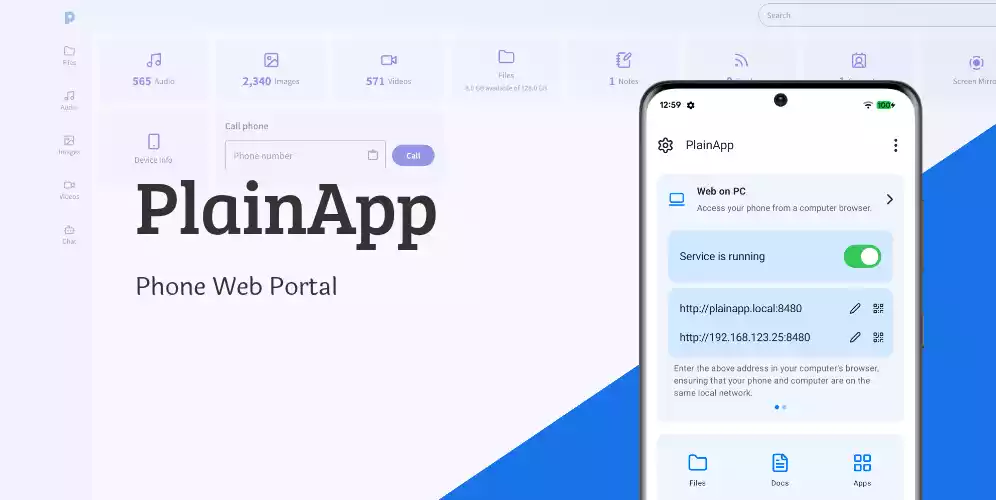
在桌面端管理安卓手机时,我们通常需要寻找高效、轻量且隐私友好的解决方案。PlainApp 是一款开源的安卓设备管理工具,旨在提供一个无需安装桌面客户端、不依赖云端中转的本地化管理方案。 通过在手机端运行轻量级 Web 服务,PlainApp 允许用户在同一局域网下,仅通过浏览器即可高效管理设备数据。 核心优势 纯本地运行: 基于局域网通信,无需注册账号,不依赖第三方云服务器中转,数据隐私更有保障。 无需桌面客户端: 任何支持浏览器的设备(电脑、平板)均可作为控制端,彻底摆脱安装软件的束缚。 开源与轻量: 基于 AGPL-3.0 协议开源,界面简洁,无广告干扰。 主要功能清单PlainApp 提供的管理能力涵盖了日常办公与设备维护的常用需求: 文件管理: 支持浏览、上传、下载、重命名、移动及删除内部存储及外置存储文件。 多媒体预览: 直接在浏览器中查看相册、播放视频与音乐,无需先行下载。 通信与通知: 支持短信查看与发送、通话记录查询,并可将手机通知实时镜像至桌面。 应用管理: 查看已安装应用列表,支持导出 APK 文件,便于备份与跨设备迁移。 屏幕实时镜像: 基于 WebRTC ...
Mac Sai:开源、轻量级的 macOS 系统维护与清理工具
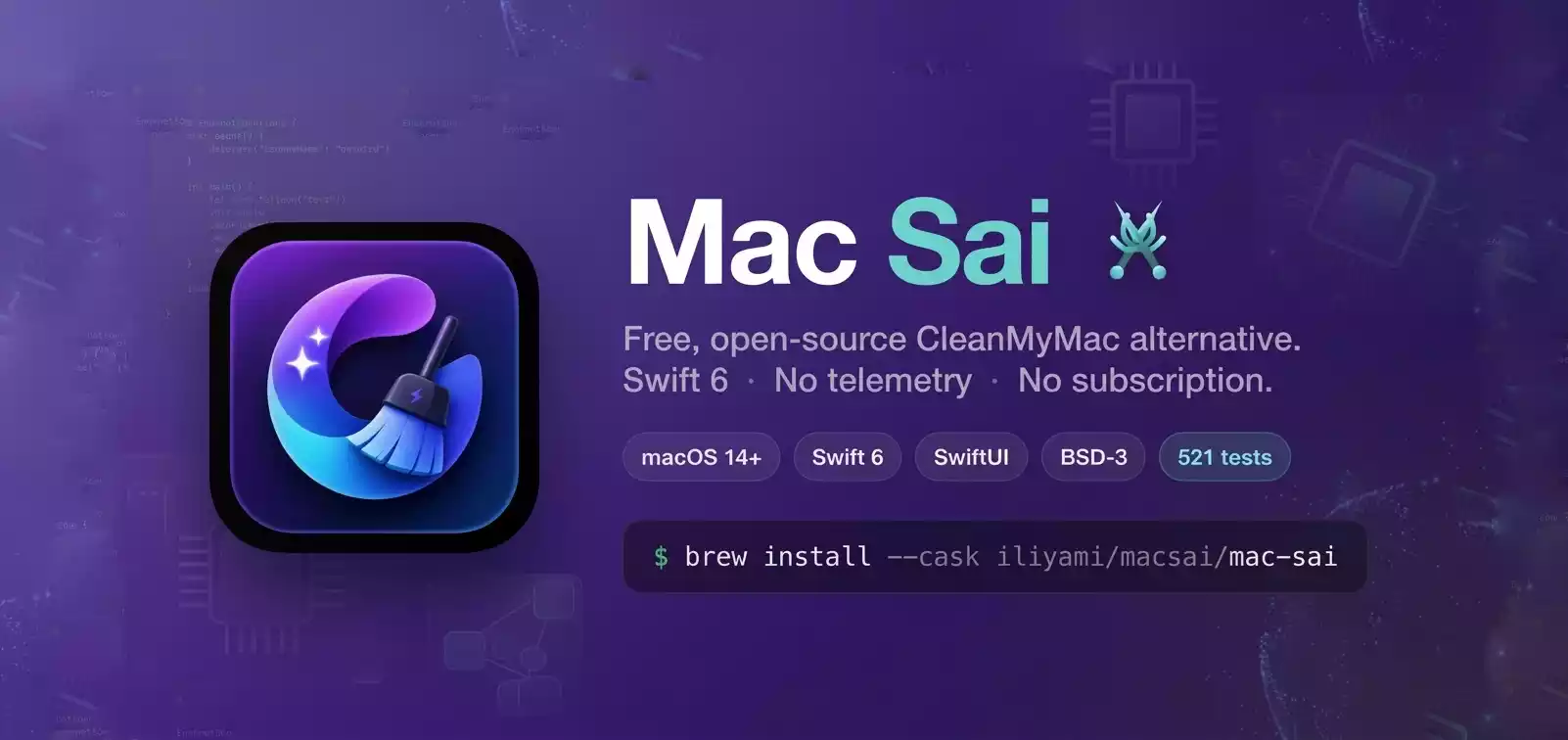
对于 macOS 用户而言,随着使用时间的增长,磁盘空间占用与应用残留问题往往难以避免。虽然 CleanMyMac 是业界知名的解决方案,但其高昂的年度订阅费用并非所有用户都能接受。 Mac Sai 是一款采用 Swift 6 原生开发的开源系统维护工具,旨在为用户提供透明、无订阅、无广告且无数据遥测的免费替代方案。 核心功能概览Mac Sai 将多种常用的系统维护需求集成在一个轻量级客户端中,无需安装多个独立工具。 系统清理与精简:支持扫描用户缓存、系统日志、iOS 备份及 Xcode 缓存等垃圾文件。针对搭载 M 系列芯片的设备,提供 Universal Binary 精简 功能,可移除应用内不必要的架构文件,进一步释放空间。 应用深度卸载:提供卸载器功能,自动查找并清理常规拖拽删除所留下的配置文件、缓存及 Library 目录残留。 磁盘空间分析:内置 Space Lens 可视化视图,通过方形树图直观展示磁盘占用情况,快速定位大型文件与冗余目录。 基础安全防护:基于签名的轻量级恶意软件扫描,可检查 Launch Agents、浏览器扩展及已知恶意特征文件。 菜单栏监控与维护 ...
Holo 3.1 本地 Agent 部署指南:打造零成本自动化办公环境
随着 AI Agent 技术的快速发展,越来越多的用户希望能够脱离云端 API 的限制,在本地实现自动化办公。近期发布的 Holo 3.1 模型凭借其卓越的性能与对本地 Agent 框架(如 OpenClaw)的完美支持,成为目前本地部署的首选方案。 本文将为您提供一份从模型部署到 Agent 接入的详细技术指南,助您实现“无限 Token、零订阅费用”的 AI 办公自由。 核心优势 完全本地化:无需付费 API,没有 Token 消耗限制,隐私安全更有保障。 Agent 专用:针对任务执行、工具调用进行了深度优化,性能超越 Qwen 3.5 35B A3B 模型。 部署灵活:支持多种显存配置,无论是中高端显卡还是 Apple Silicon,都能找到适配的版本。 第一步:部署运行环境 (Llama.cpp)为了获得最佳的运行效率,我们推荐使用 llama.cpp 进行本地部署。 下载与准备:前往 GitHub 下载【点击前往】、或【备用下载】、【网盘下载】 内含启动脚本 llama.cpp。 创建目录:解压后,在根目录下创建一个名为 models 的文件夹,用于存放模型文件。 ...

小米摄像头只能在手机上看?NAS 部署 Go2rtc,RTSP 流随便调用
Go2rtc: 一款功能强大的通用摄像头流媒体服务器,专为解决安防监控领域的视频协议兼容性与低延迟传输难题而设计。它能够作为一个高效的中转网关,将各类传统的监控视频流汇聚并转换为现代化的 Web 友好协议。 TIP:由于 Go2rtc 功能非常多,就不展开详细介绍,本篇主要简单介绍如何配置小米摄像头获取 RTSP 地址 安装Docker Compose 12345678910111213services: go2rtc: image: alexxit/go2rtc:latest container_name: go2rtc network_mode: host privileged: true ports: - 1984:1984 environment: - TZ:Asia/Shanghai volumes: - ./config:/config restart: always 参数说明(更多参数建议去看文档)TZ(环境变量):设置时区 /config(路径):配置文件 网络模式选择: 官方 ...
国行 Mac 一键开启完整 Apple 智能,让 macOS 27 的国行机用上完整的端侧 AI + 云端 Private Cloud Compute
一个极简内核扩展(kext),把国行 Mac 的区域码从 CH/A 改成美版 LL/A,绕过 Apple 智能的地区锁,让 macOS 27 的国行机用上完整的端侧 AI + 云端 Private Cloud Compute。 Github地址 https://github.com/SkyBlue997/enableMacosAI 功能 端侧 Apple 智能:本地写作工具、Genmoji、图乐园、Foundation Models 云端 PCC 功能:语气改写、ChatGPT 扩展等需要联网的 AI 能力 支持 macOS 27 / Apple Silicon,实测 Mac15,9(M3 Max) 安装一键安装(推荐): 1sudo ./install.sh 脚本会自动检查 SIP 状态、清理会搞坏 PCC 的 amfi_get_out_of_my_way 启动参数、装 kext、配开机自启、刷新 AI 守护进程。首次装完要去「系统设置 → 隐私与安全性」点一下允许,然后重启。 其他命令: 1sudo ./install.sh status ...

R-Studio:专业级数据恢复利器
对于数据丢失,预防永远优于补救。然而,当意外发生——如误删除、磁盘格式化或存储设备无法读取时,拥有一款可靠的数据恢复工具至关重要。在众多恢复软件中,R-Studio 以其深厚的底层恢复能力,始终是专业数据恢复人员的首选方案。 为什么选择 R-Studio?尽管其用户界面较为朴素,保持着硬核的“工程师风格”,但 R-Studio 的核心竞争力在于其卓越的恢复成功率。 跨平台文件系统支持:全面兼容 Windows (NTFS, ReFS, FAT, exFAT)、macOS (HFS+/APFS) 及 Linux (Ext2/3/4, UFS, XFS) 等多种文件系统。 RAID 阵列重组:支持从损坏的阵列中虚拟重组磁盘,这是许多消费级软件所不具备的专业功能。 RAW 深度恢复:即便分区表完全损坏,R-Studio 也能通过匹配文件特征码(如 JPG, Office 文档等)进行硬扫描,实现深度数据挖掘。 多功能集成:内置十六进制编辑器,并支持网络远程恢复,满足不同场景下的技术需求。 版本选择指南R-Studio 的高阶版本主要针对不同需求场景: ...

Hermes Agent 桌面版正式发布:全平台支持,零门槛部署 AI 工作流
近日,Hermes Agent 官方正式发布了其桌面客户端(Hermes Desktop)。相比以往依赖命令行和复杂环境配置的部署方式,此次推出的桌面版本实现了对 Windows、macOS 和 Linux 的全面覆盖,大幅降低了 AI Agent 的使用门槛。 核心亮点 跨平台原生支持:覆盖主流桌面操作系统,告别繁琐的终端命令。 官方稳定保障:享受原生更新支持,稳定可靠。 图形化配置:安装即用,支持主题切换及多语言配置。 灵活模型对接:支持对接主流模型服务,同时兼容本地模型部署。 快速安装与配置1. 安装过程用户可通过以下渠道获取安装包进行安装,安装过程完全自动化。 下载方式:【点击前往】或【备用下载】、【网盘下载】 注意:若网络环境受限,建议开启全局科学上网(TUN 模式)以确保下载与安装顺利完成。 2. 初始化设置 模型授权:首次启动后,可选择模型服务商(如 OpenAI),通过 API Key 即可调用模型。 界面个性化:进入“设置中心”,可修改显示语言并从 7 组主题风格中选择符合个人审美的主题。 高级功能:对接本地模型(免 Token)Hermes Des ...
非常好用的看图软件
软件介绍 今天给大家带来两款看图软件,都非常好用! 第一款:蜂蜜图片浏览器蜂蜜图片浏览器,这款软件官方一直坚持免费,本以为软件就这样更新下去,但是这几天去官网看时,发现它已经不再更新了,换成了其他的软件来代替了。 这代替后的软件就有了免费版本和会员版本了,不再是原来的配方原来的味道了! 今天给大家带来的是官方最后的免费版本,软件支持jpg、jpeg、bmg、gif、tiff、png等等60多种格式。 软件界面干净简洁,我们可以给图片添加书签,可以用幻灯片播放,幻灯片可以设置停留多少秒播放。 右键图片,我们可以旋转、缩放、减淡、锐化等等。 功能相对来说不是非常多,但是它免费,图片打开速度也相当快,非常好用! 第二款:FSViewer其实用得最久的一款看图软件是FSViewer,这款看图软件不仅有看图的功能,还有批量格式转换、批量重命名、批量压缩等功能。 我用得比较多的功能还有图片压缩。在批量转换的界面中,点设置,选择图片的压缩质量后,最后点【开始】即可。 支持图片剪切,方法是在编辑-裁切工具板,设置好图片大小以后即可裁切图片。 软件还有其他的一些功能,我在这里就不一一介绍, ...
硬盘读写监控软件,IP地址设置软件
软件介绍 言归正传,今天推荐两款软件,一款硬盘读写监控软件,一款是IP地址设置软件。 第一款:硬盘读写监控硬盘读写监控是一款大小仅120 KB的小工具,软件可实时查看硬盘的读写速率,可查看读取和写入,分别有蓝色和红色实时显示。 软件最长可保留7天,默认保留72小时。 在软件下方可查看每个进程的实时读取字节、写入字字,读取速度、写入速度等。 软件非常小巧,功能也简单,有需要查看硬盘读取速率的小伙伴及时收藏! 第二款:IP_Setting这是一款IP地址设置软件,打开即可显示同一局域网下所有的设备的IP地址,也可查看这些设备的Mac地址。 而且软件还有网关、DNS配置的功能,是一款不错的静态IP地址设置工具。 硬盘读写速率和IP地址设置 夸克:https://pan.quark.cn/s/691f66360e84 百度:https://pan.baidu.com/s/5hKLUQpvg7F8Pk48prR3o0g 迅雷:https://pan.xunlei.com/s/VOu0LL_h4Mi35LaSioVxtPWNA1?pwd=g3v9#