
Everything出大招了,这功能绝了!
软件介绍
Everything是一款轻量级的文件和文件夹搜索软件,其占用低、搜索快、搜索结果精准而深受广大网友喜欢。
之前Everything只支持文件和文件夹搜索,现在的新版本已经支持内容搜索了。
Everything设置
在使用内容搜索之前,我们需要进行设置,如果不进行设置,Everything会搜索出来太多庞杂的内容。所以我们进入“工具—选项”
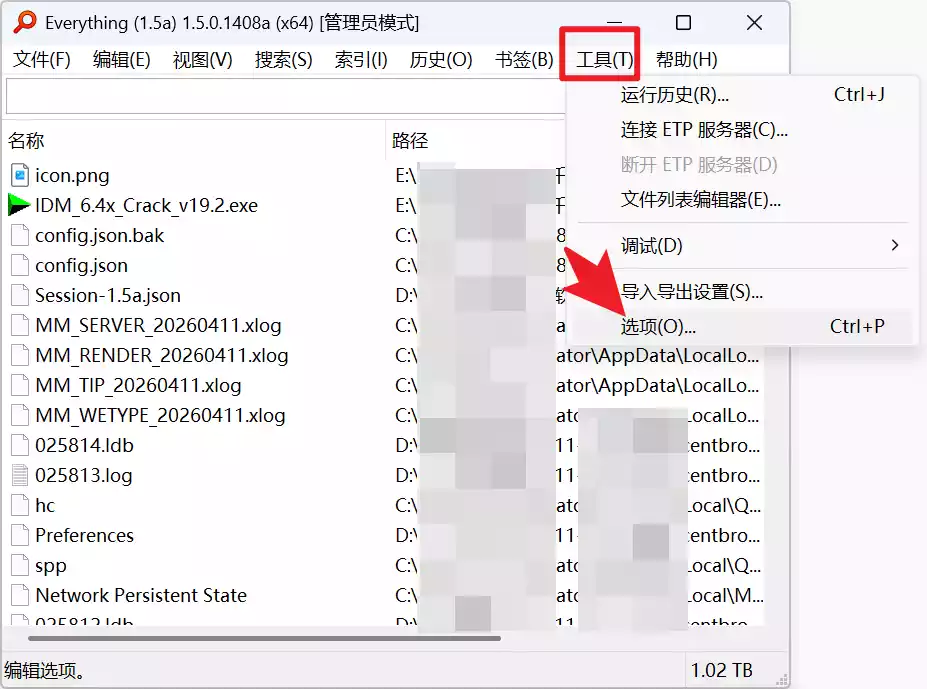
然后在选项里面找到“内容”,勾选“索引文件内容”,在“仅包含文件”里输入我们日常想要搜索内容的文件格式,一般情况下我们就只搜索Office文档和PDF文件。
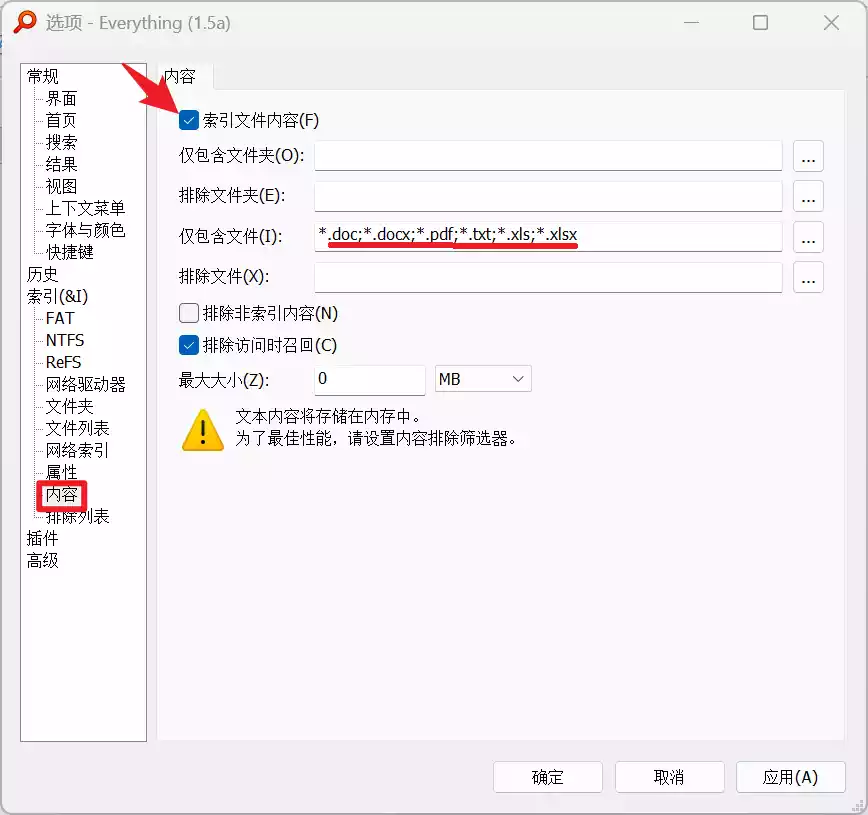
这样搜索出来的内容才快速,才是我们需要的内容搜索。
内容搜索:
设置完成以后,我们就可以进行内容搜索了。
在Everything中搜索内容时不能直接输入关键词搜索,因为直接输入关键词只搜索文件和文件夹,内容搜索需要在关键词前面输入content:
比如下面我要搜索内容包括软件小妹的关键词,那么我们就可以输入content:软件小妹
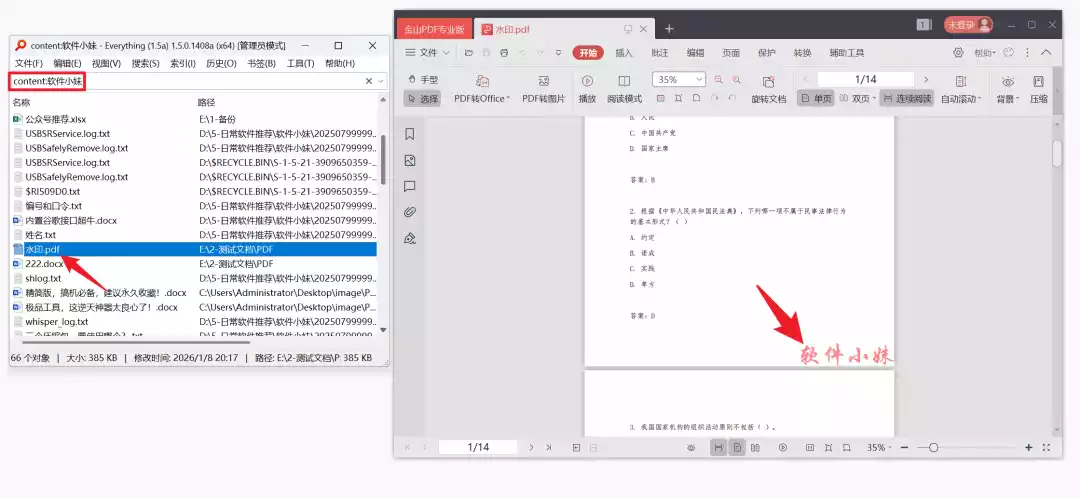
看看上图我们搜索出来的有个PDF文件就包括了软件小妹这几个字。
拼音搜索
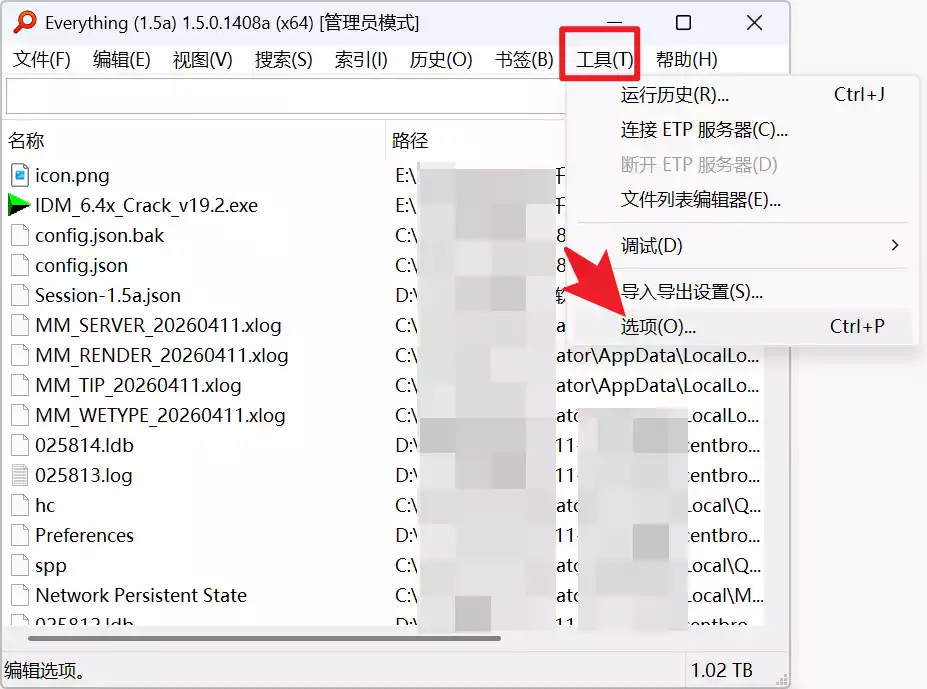
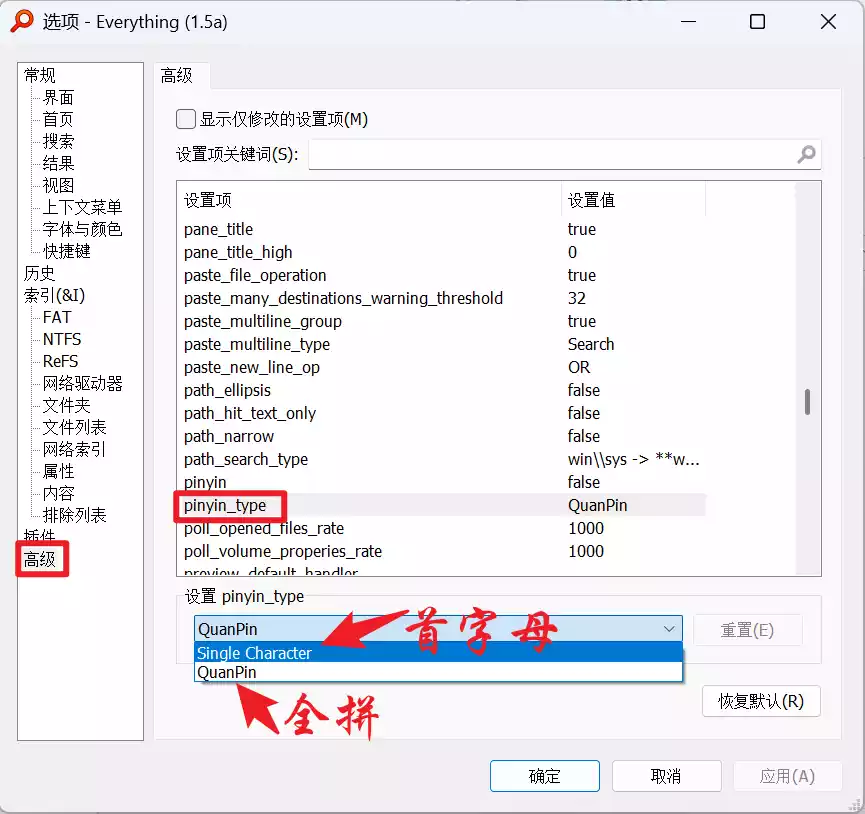
其实拼音搜索的功能之前给大家介绍过,我在这里再介绍一次吧!打开“工具”—“选项”
然后找到“高级”,找到“pinyin_type”,设置拼音搜索是首字母还是全拼,设置后点【确定】。
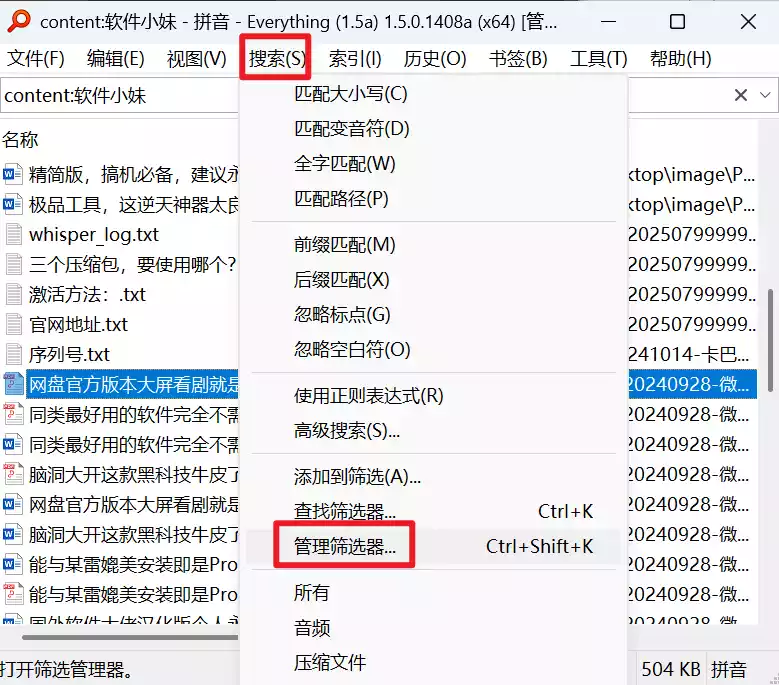
确定后,我们在“搜索”—“管理筛选器”
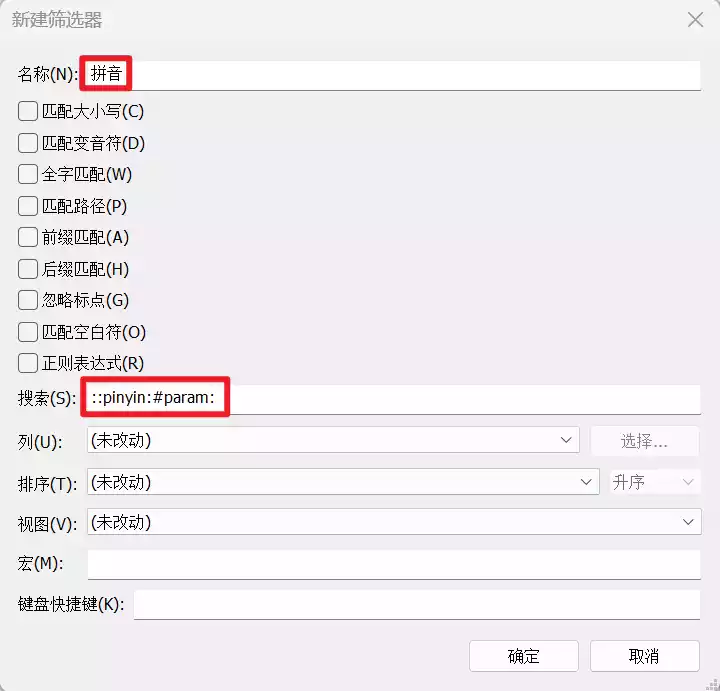
然后点“新建”,名称这里填写“拼音”,搜索处填 ::pinyin:#param: 填完后同样记得点“确定”。
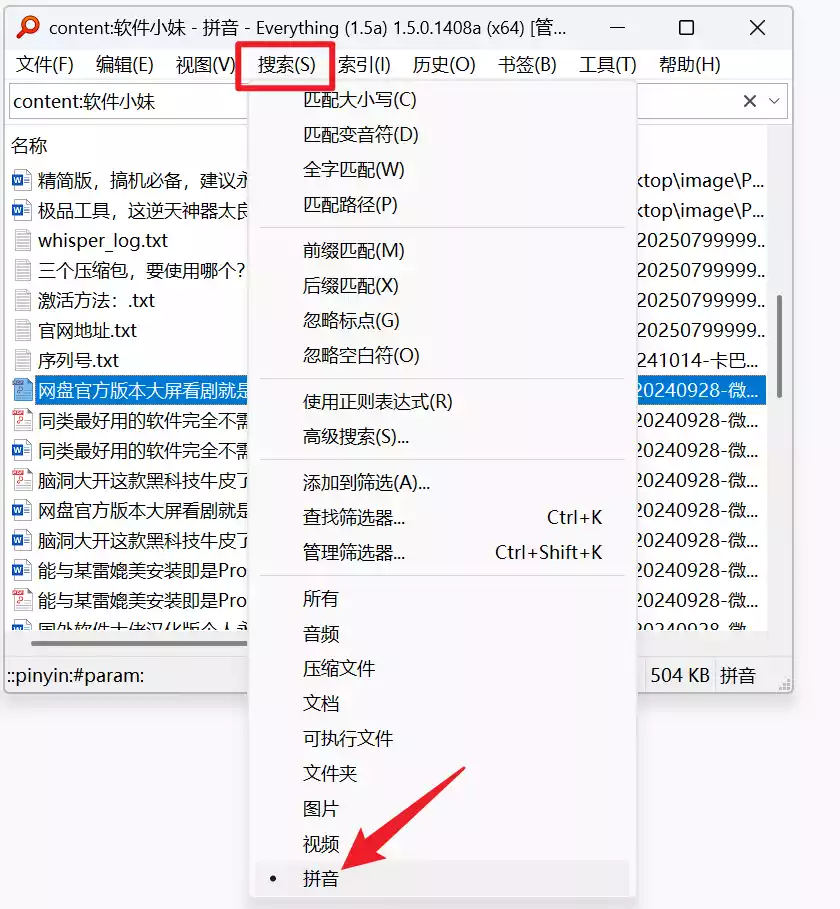
设置完成之后,我们在【搜索】处就可以看到“拼音”这一项了,选择它,我们就能实现拼音搜索。
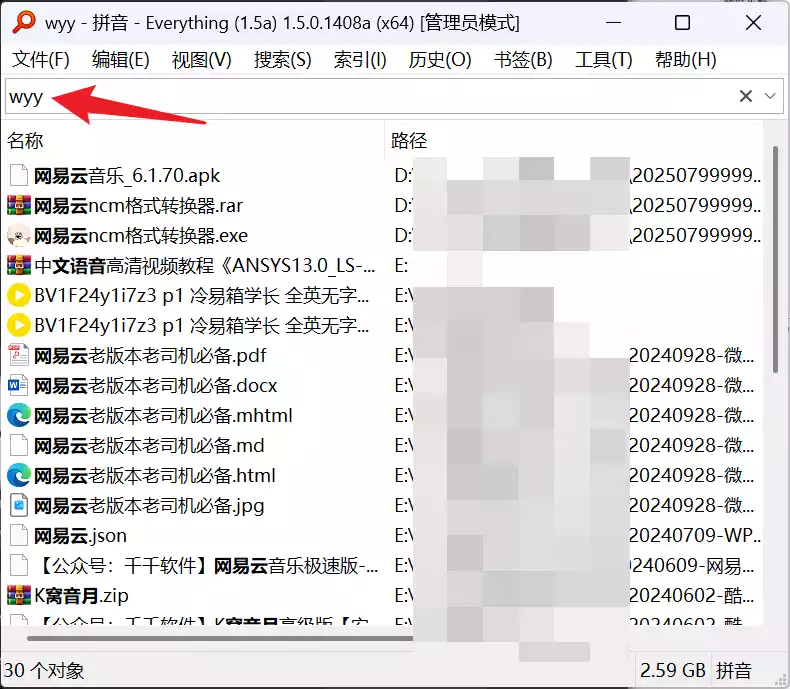
看看我们搜索“wyy”时,可以看到我们能搜索出来“网易云”的文件夹
高亮显示搜索结果
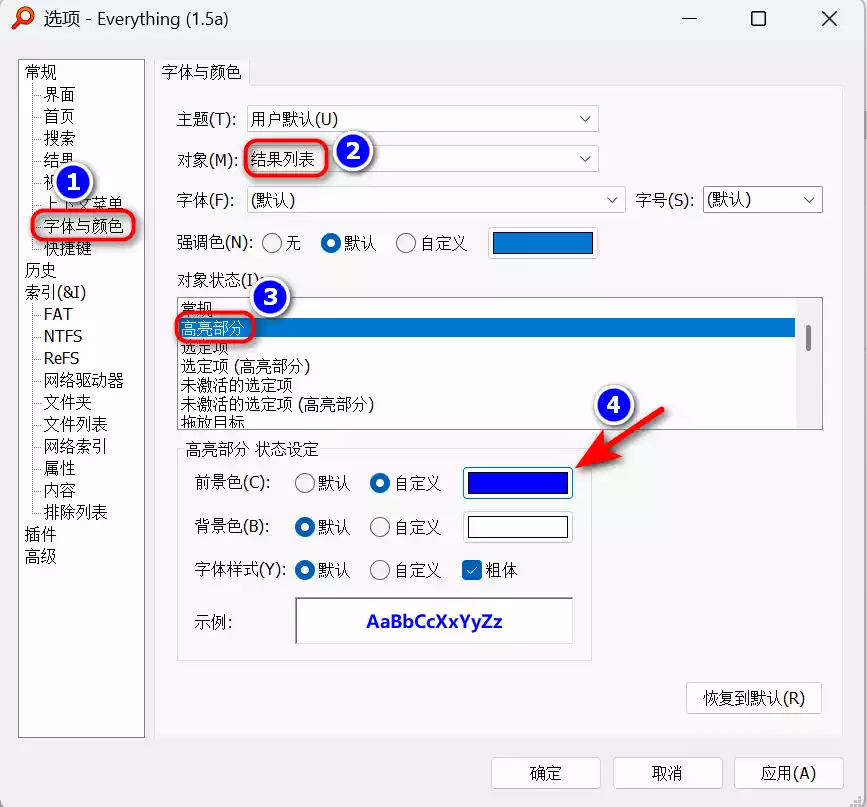
这个功能之前也介绍过,今天再给大家介绍一次吧。我们首先进入到选项中,然后“字体与颜色”,在对象中选择“结果列表”,然后常规里选择“高亮部分”,最后自定义前景色,比如我自定义了蓝色,最后点“应用”即可。
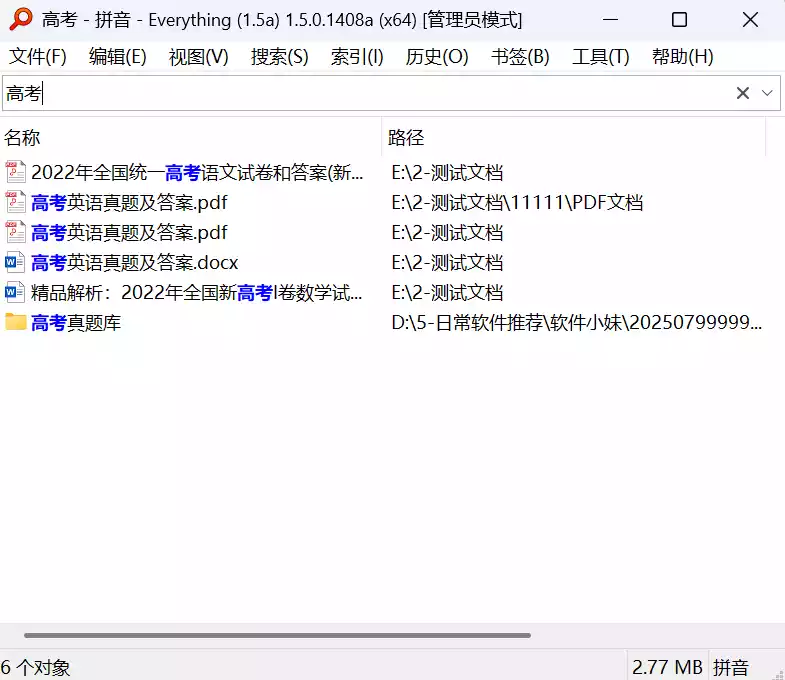
这样我们搜索出来的结果就是高亮显示了,这样更有利于我们查看搜索结果。
通过上面的内容搜索、拼音搜索和高亮显示的功能,我们可以看到Everything现在的功能越来越强大了,有需要的小伙伴及时收藏!
Everything
夸克:https://pan.quark.cn/s/f6f9477f7e34
百度:https://pan.baidu.com/s/5mBHNfnxnYVEFUda8bV73aQ
迅雷:https://pan.xunlei.com/s/VOq5bbMn_r9H0b90E4fCVmO3A1?pwd=2868#