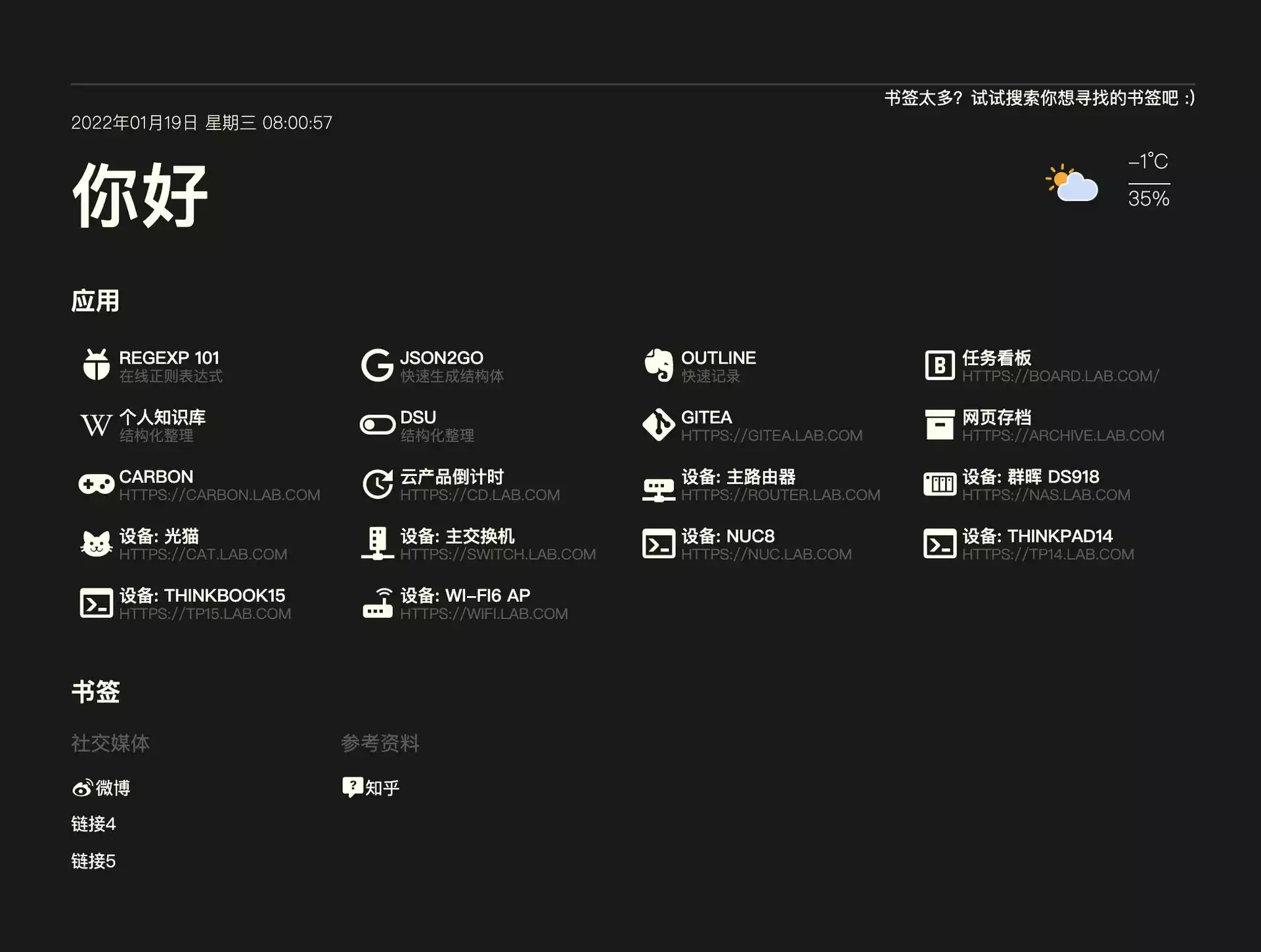
搭建一个轻量、快速、美观的个人导航页面Flare
1. 前言
一直有小伙伴想要用docker搭建导航页面,今天我就推荐一个受到Flame启发,在此基础上优化而来的新项目Flare
——一个轻量、快速、美观的个人导航页面,适用于 HomeLab 或其他注重私密的场景。
Flare的主要特点如下:
- 支持Docker一键部署,维护(更新、迁移、卸载)方便
- 无任何数据库依赖
- 应用数据完全开放透明,100% 属于用户自己
- 支持在线编辑,内置 Material Design Icons 6k+ 图标,目前累计下载过万
- 支持 x86 以及常见的 ARM (ARM32v6、ARM32v7、ARM64v8)设备
- 应用资源消耗非常低(CPU: < 1% MEM: < 30M Docker Image: < 10M)
1.1 相关地址
Flare 官方 GitHub:https://github.com/soulteary/docker-flare
Flare 原文作者的搭建日志(反向代理用的Traefik):https://soulteary.com/2022/02/23/building-a-personal-bookmark-navigation-app-from-scratch-flare.html
项目灵感来自:https://github.com/pawelmalak/flame
2. 项目展示(来自GitHub)
2.1 程序使用向导
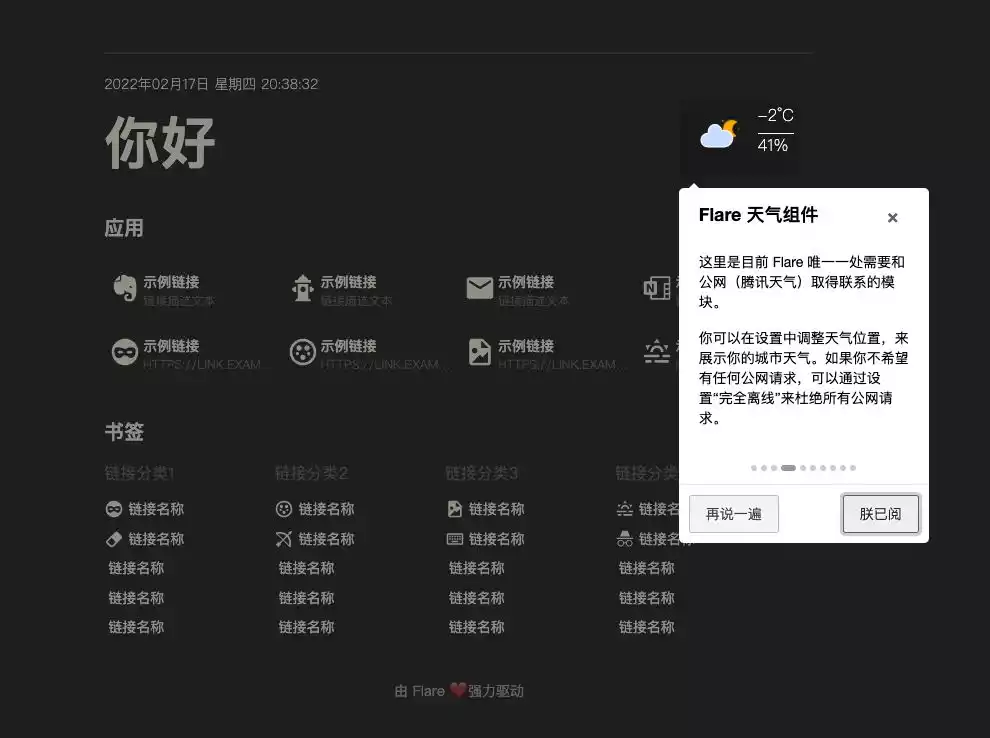
为了方便我们的使用,大佬制作了一个简单的向导程序,在 flare 启动之后,我们可以随时访问 /guide,获取 flare 基础界面功能的介绍。
2.2 程序在线编辑页面
为了满足随时随地编辑的需求,程序新增了“在线编辑”的页面。
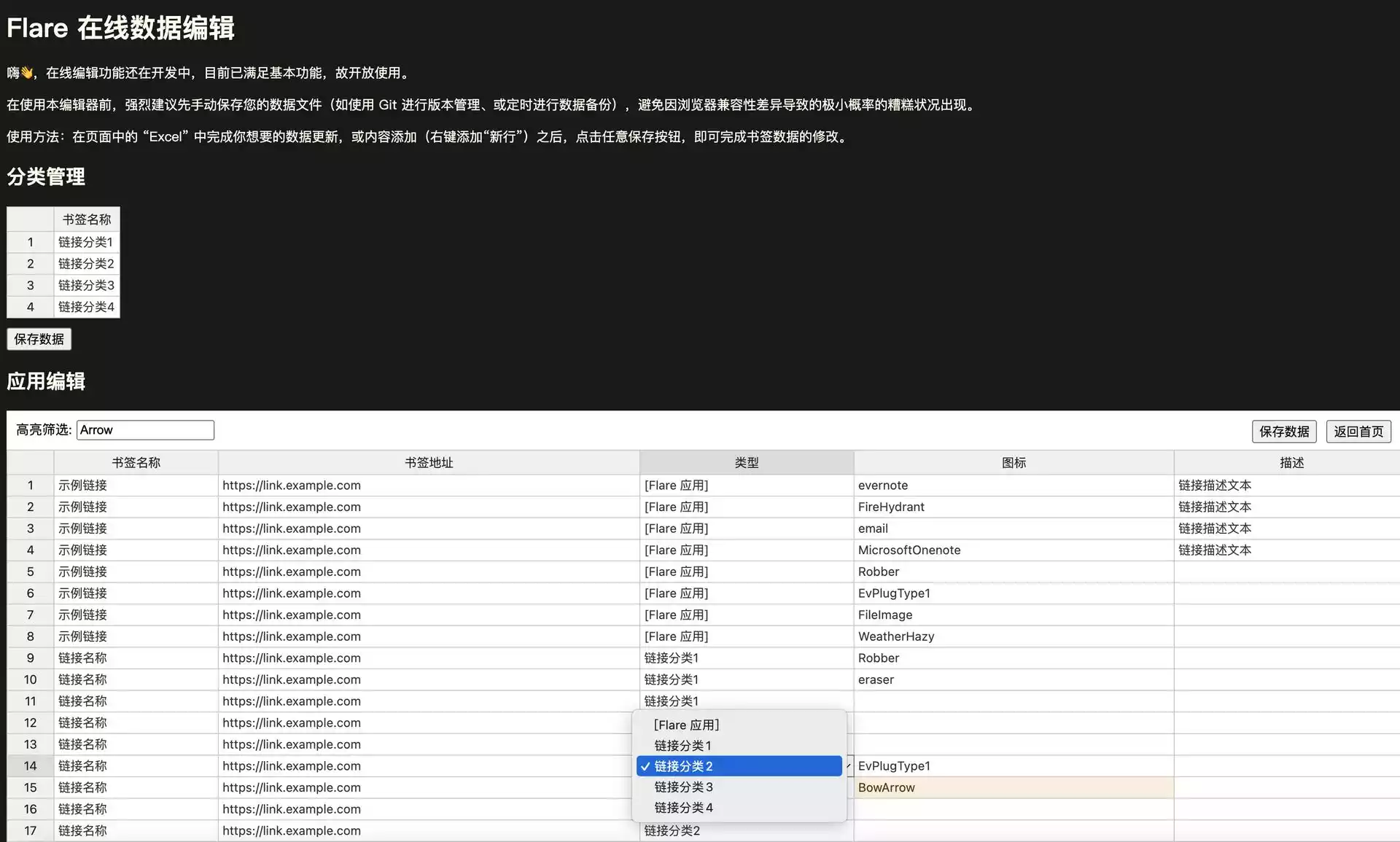
工具页面地址:/editor
2.3 程序帮助页面
为了减少不必要的地址记忆负担,程序新增了一个“帮助页面”,默认展示所有的程序内的工具页面。
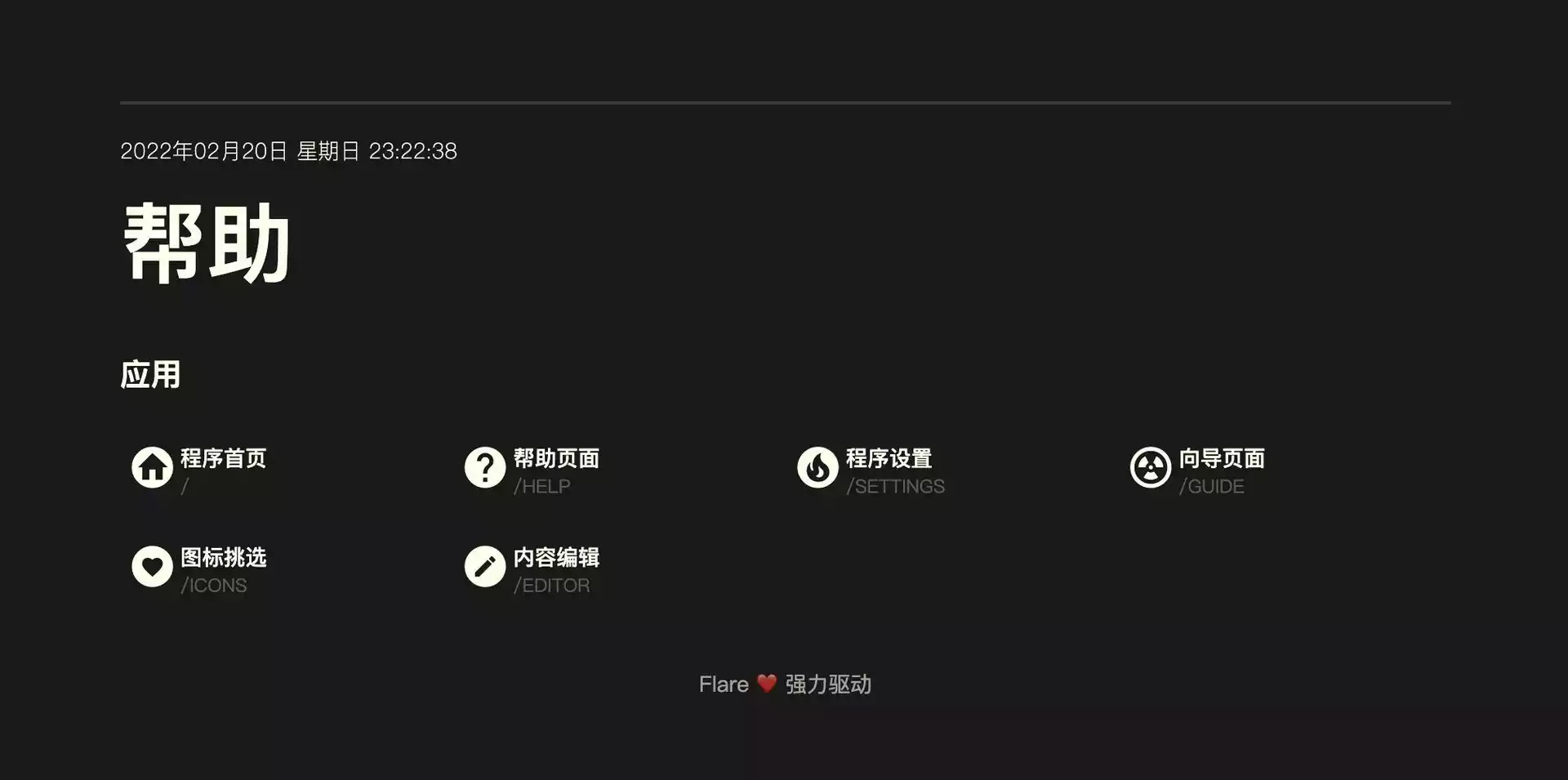
工具页面地址:/help
2.4 图标
为了方便小伙伴使用 flare,程序内置了来自 materialdesignicons.com 中所有的 Material Design Icons,你可以让你的每一个书签都拥有风格统一、高质量的矢量图标。
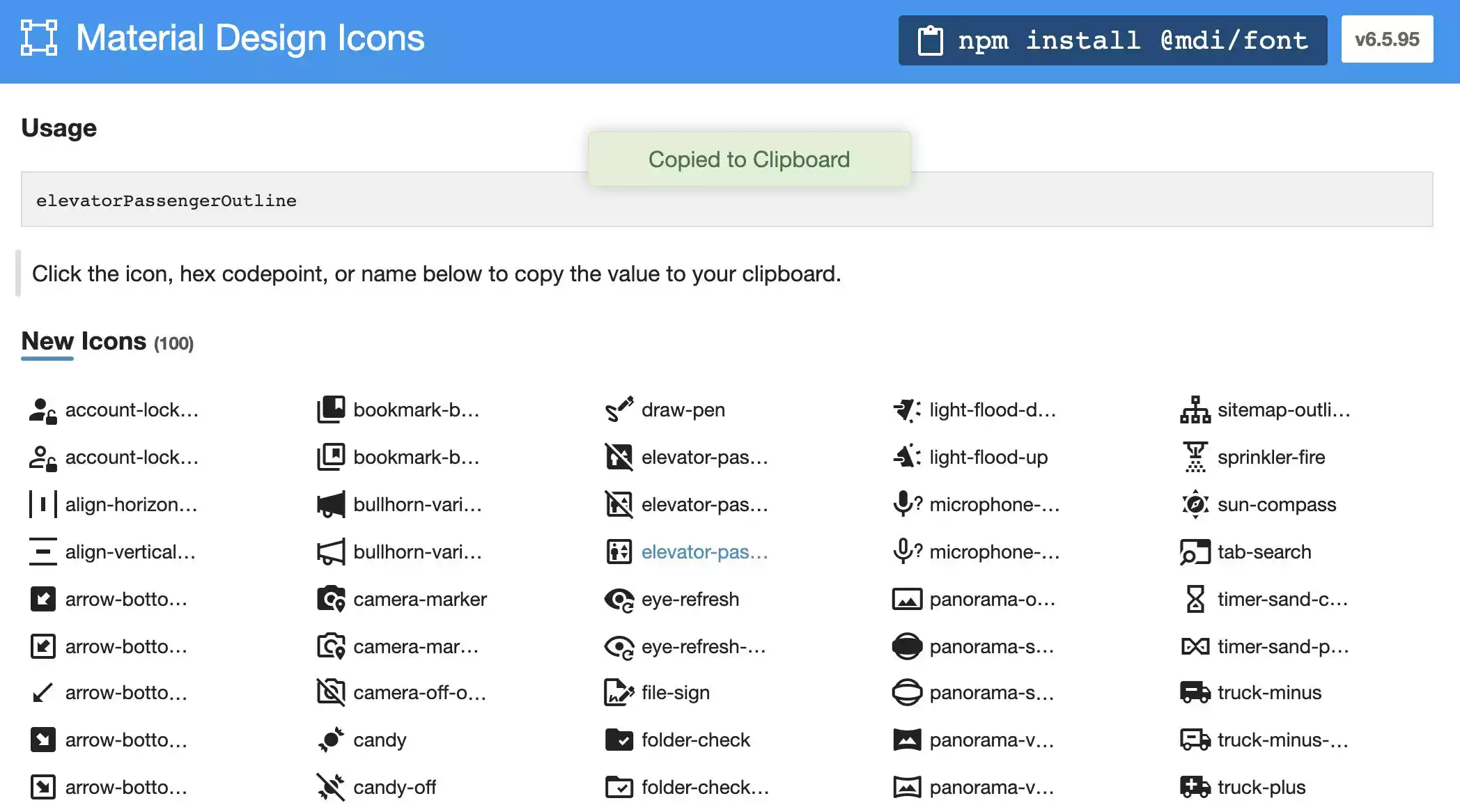
启动 flare 之后,使用浏览器访问 /icons/ 可以打开图标列表页面。
在页面中选择你喜欢的图标,鼠标点击之后,默认会将程序可以直接使用的“图标名称”保存在剪贴板,然后粘贴到配置文件中,flare 就会自动更新书签的图标啦。
(图标名称无需使用 – 连字符,并且大小写不敏感)
工具页面地址:/icons
2.5 程序性能
“快”作为 Flare 对主要优势而言,自然是需要“满分”来加持。
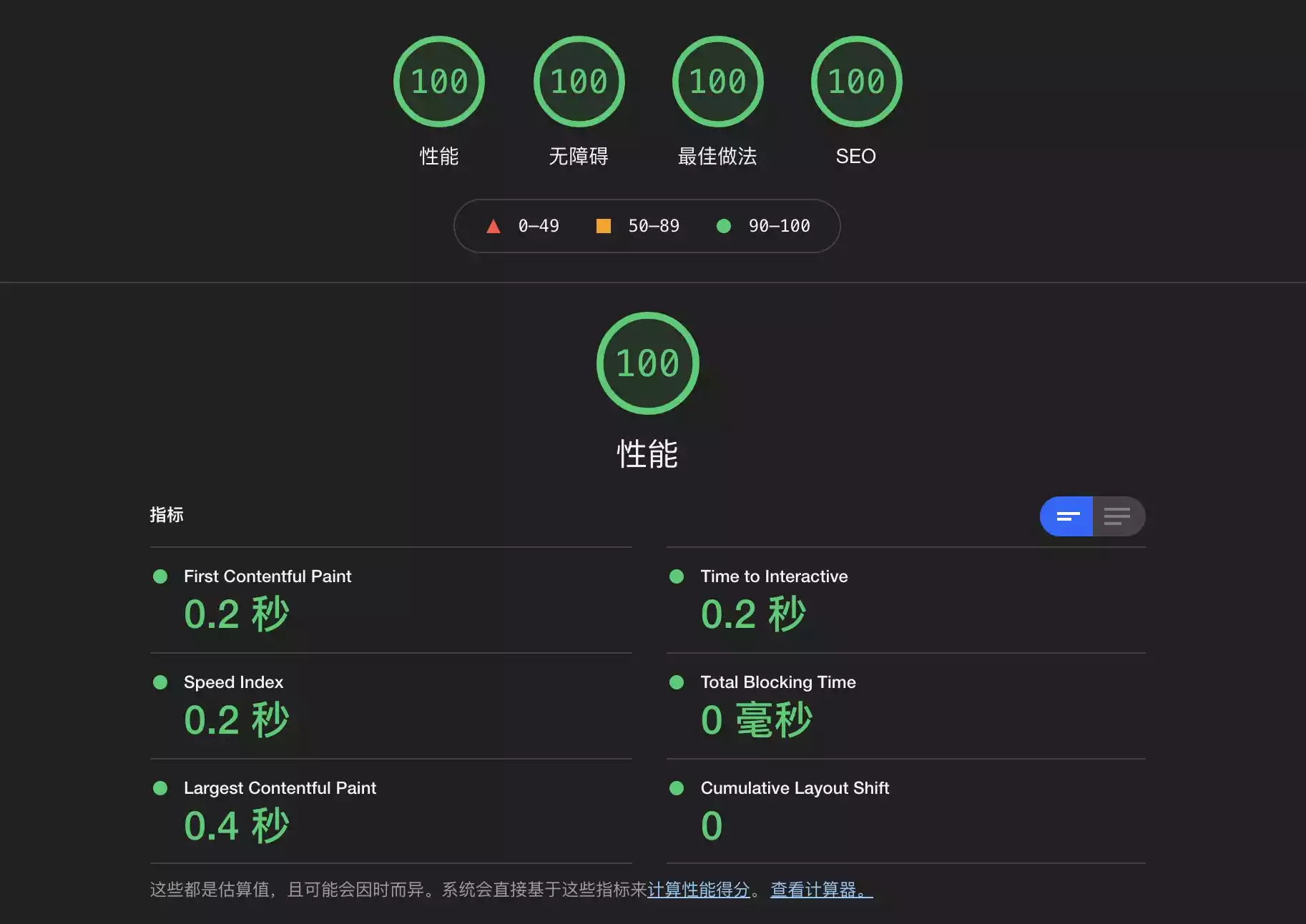
如果你好奇这是如何实现的,可以阅读这篇文章:《Flare 制作记录:应用前后端性能优化》。
这边直接丢出核心的 docker-compose.yaml 文件,熟悉 docker 环境的老鸟可以直接拷贝搭建。
Flare 部署:
1 | version: '3.6' |
以下是详细搭建教程,小白也能一步一步搭建成功。
3. 搭建环境
服务器
系统:Debian 11 (非必需 DD,用原来的系统也 OK,之后教程都是用 Debian 或者 Ubuntu 搭建~)
安装好 Docker、Docker-compose
【非必需但建议】域名一枚,并做好解析到服务器上
【非必需】提前安装好宝塔面板海外版本 aapanel,并安装好 Nginx
【非必需本次选用】安装好 Nginx Proxy Manager
服务器要求:内存建议1G,硬盘可以大一些。
4. 搭建方式
4.1 安装 Docker 与 Nginx Proxy Manager
4.2 创建安装目录
创建一下安装的目录:
1 | sudo -i |
这边我们直接用 docker 的方式安装。
1 | vim docker-compose.yml |
英文输入法下,按 i
1 | version: '3.6' |
按一下 esc,然后 :wq 保存退出。
4.3 打开服务器防火墙(非必需)并访问网页
部分大厂在自己的后台会有一个防火墙(安全策略组),这个时候我们需要在防火墙(安全策略组)打开端口 3020
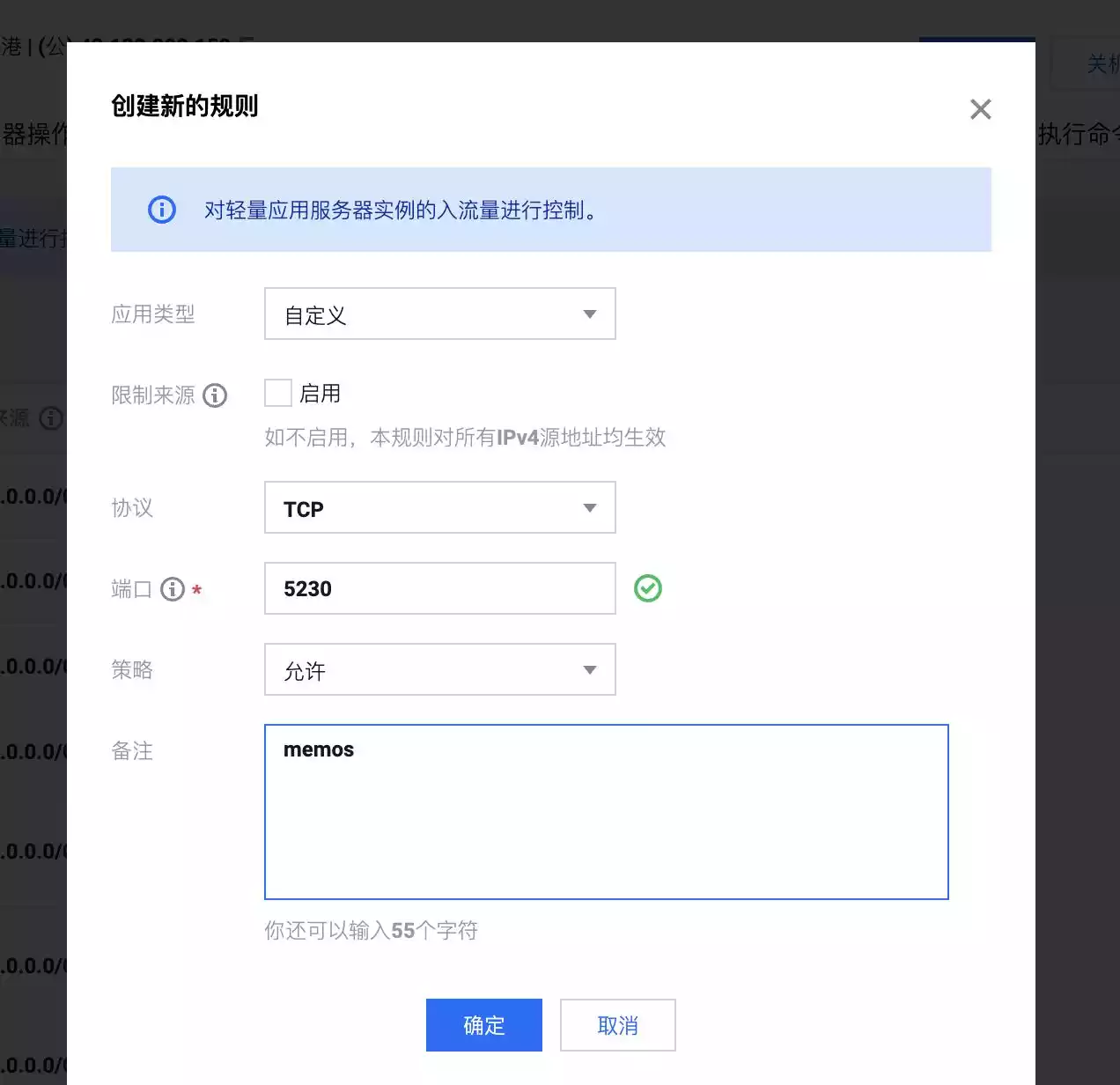
举例,如果你是腾讯云的,打开方法如下(部分服务商没有自带的面板防火墙,就不用这步操作了):
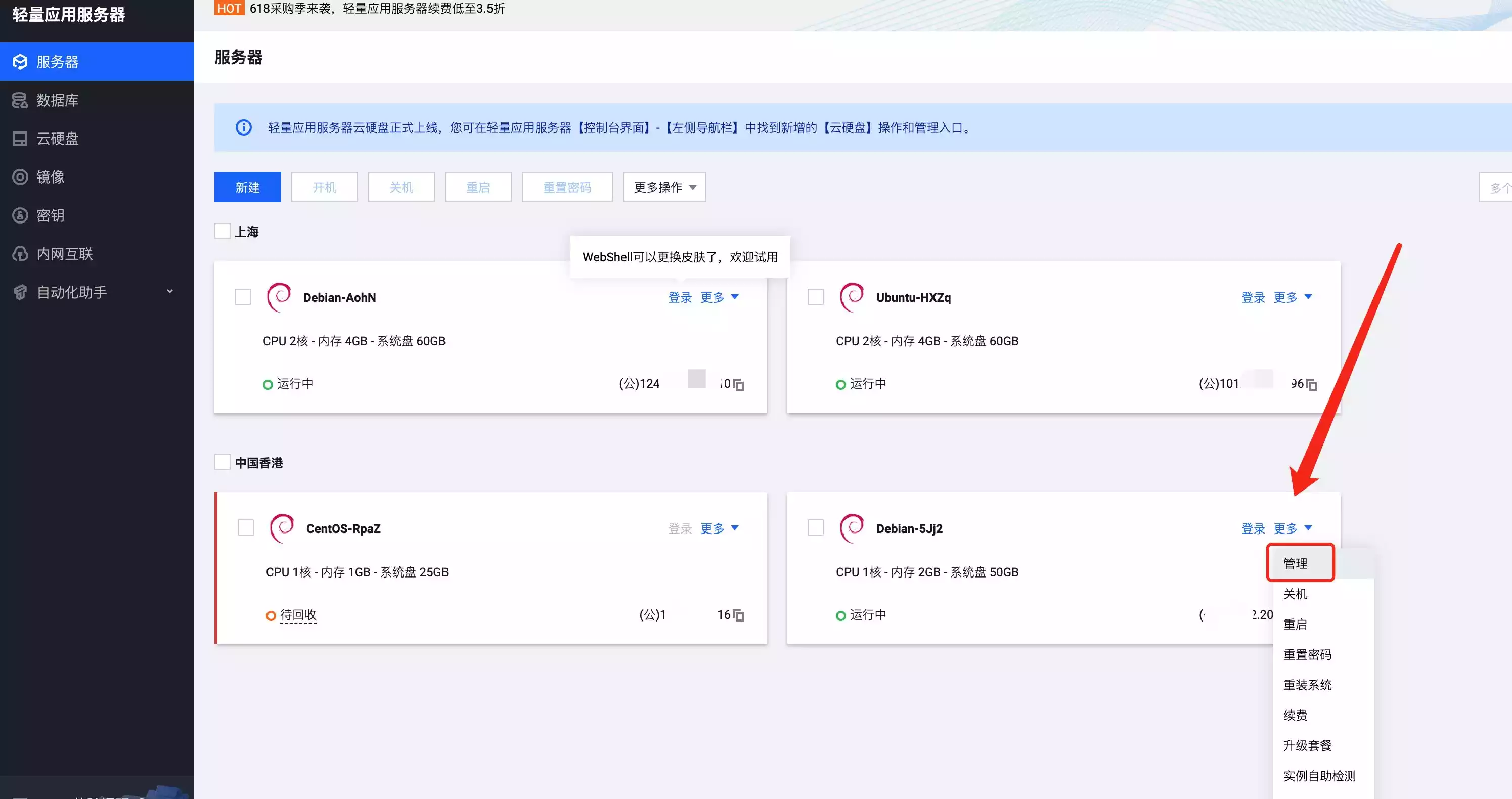
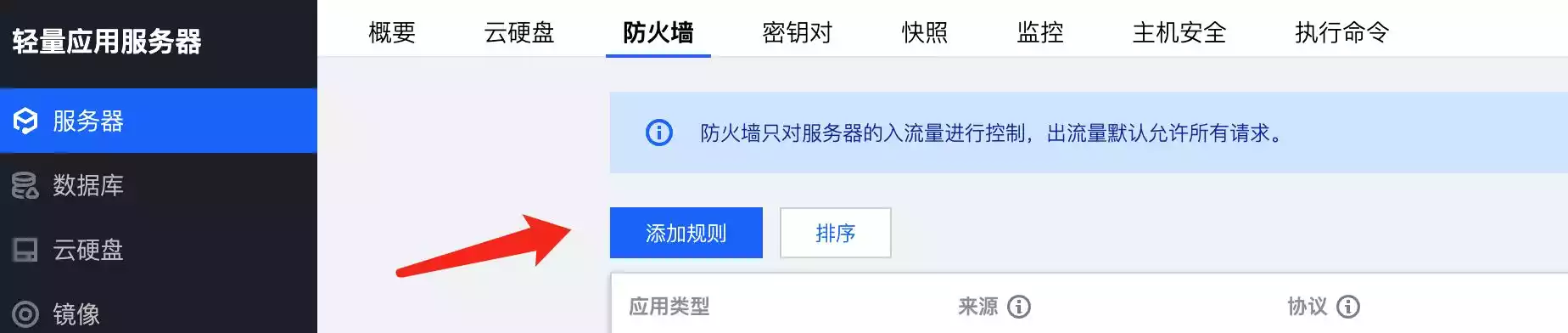
图中示例填的是 5230,备注填的是 memos,这边我们填 3020,示例填 Flare ,确定即可(如果你在 docker-compose 文件里换了 9009,这边就需要填 9009,以此类推)
查看端口是否被占用(以 3020 为例),输入:
1 | lsof -i:3020 #查看 3020 端口是否被占用,如果被占用,重新自定义一个端口 |
如果啥也没出现,表示端口未被占用,我们可以继续下面的操作了~
如果出现:
1 | -bash: lsof: command not found |
运行:
1 | apt install lsof #安装 lsof |
如果端口没有被占用(被占用了就修改一下端口,比如改成 8081,注意 docker 命令行里和防火墙都要改)
最后:
1 | cd /root/data/docker_data/Flare # 来到 dockercompose 文件所在的文件夹下 |
理论上我们就可以输入 http://ip:3020 访问安装了。